
15 KiB
Установка:
Работа предполагается на python3. Я предпочитаю запускать wsgi сервер на связке uWSGI + Nginx, так что ставить будем соответствующие пакеты.
На Fedora25 нужные пакеты можно установить так:
Для начала подготовим систему, очистим и обновим пакеты. Процесс обновления долгий, так что можно пойти заварить себе чай :)
# dnf clean all
# dnf -y update
Затем установим зависимости
# dnf -y install python3 python3-devel python3-pip python3-pillow mariadb mariadb-devel uwsgi nginx uwsgi-plugin-python3 net-snmp net-snmp-libs net-snmp-utils net-snmp-devel net-snmp-python git redhat-rpm-config
Лучше чтоб версия python по умолчанию была третья:
# ln -sf python3 /usr/bin/python
Условимся что путь к папке с проектом находится по адресу: /var/www/djing. Дальше создадим каталок для web, затем обновляем pip и ставим проект через pip:
# mkdir /var/www
# cd /var/www
# pip3 install --upgrade pip
# git clone https://github.com/nerosketch/djing.git
# pip3 install -r djing/requirements.txt
Скопируем конфиги из примеров в реальные:
$ cd /var/www/djing
# cp djing/settings_example.py djing/settings.py
# cp agent/settings.py.example agent/settings.py
Затем отредактируйте конфиги для своих нужд.
Для удобства я создаю пользователя и группу http:http, и всё что связано с web-сервером запускаю от имени http.
# groupadd -r http
# useradd -l -M -r -d /dev/null -g http -s /sbin/nologin http
# chown -R http:http /var/www
# chown -R http:http /etc/nginx
# chown -R http:http /etc/uwsgi.*
# chown -R http:http /run/uwsgi/
Настройка WEB Сервера
Конфиг Nginx на моём рабочем сервере выглядит так:
user http;
worker_processes auto;
pid /run/nginx.pid;

events {
    worker_connections 1024;
}

http {
    sendfile            on;
    tcp_nopush          on;
    tcp_nodelay         on;
    keepalive_timeout   65;
    types_hash_max_size 2048;

    include             /etc/nginx/mime.types;
    default_type        application/octet-stream;

    upstream djing { server unix:///run/uwsgi/djing.sock; }

    server {
        listen 80;
        server_name  <ваш-домен>.com;
        root         /var/www/djing;
        charset      utf-8;

        # укажите где лежит ваш раздел с медиа для сайта
        location /media  {
            alias /var/www/djing/media;
        }

        # местоположение статики
        location /static {
            alias /var/www/djing/static;
        }

        # тут надо указать путь куда у вас установился Django + путь к статике админки
        # путь к Django тут: /usr/lib/python3.5/site-packages/django
        # путь к статике соответственно: contrib/admin/static/admin
        location /static/admin {
            alias /usr/lib/python3.5/site-packages/django/contrib/admin/static/admin;
        }

        # на корневом url / реагируем с помощью сокета проекта
        # у нас он называется "djing": upstream djing { server ...
        location / {
            uwsgi_pass djing;
            include uwsgi_params;
        }
    }
}
Это минимальный конфиг Nginx для работы. Проверте файл /run/uwsgi/djing.sock на доступность пользователю http для чтения.
Далее настраиваем uWSGI. Мой конфиг для uWSGI в режиме emperor:
/etc/uwsgi.ini
[uwsgi]
uid = http
gid = http
pidfile = /run/uwsgi/uwsgi.pid
emperor = /etc/uwsgi.d
stats = /run/uwsgi/stats.sock
chmod-socket = 660
emperor-tyrant = true
cap = setgid,setuid
Зададим конфиг для uwsgi vassal:
/etc/uwsgi.d/djing.ini
[uwsgi]
chdir=/var/www/djing/
module=djing.wsgi
master=True
processes=8
;socket=/run/uwsgi/djing.sock
http-socket=:8000
chmod-socket=664
pidfile=/run/uwsgi/django-master.pid
vacuum=True
plugin=python3
Примените к созданному файлу пользователя http:
# chown http:http /etc/uwsgi.d/djing.ini
Перед пробой запуска отключим все ограничения фаервола:
# systemctl stop firewalld
Или даже отключить, если вы отложите настройку firewalld на потом:
# systemctl disable firewalld
Перед тем как попробовать запустить тестовый сервер скомпилируйте переводы:
$ ./manage.py compilemessages -l ru
Попробуем запустить uwsgi и djing без Nginx:
# uwsgi --gid http --uid http /etc/uwsgi.d/djing.ini
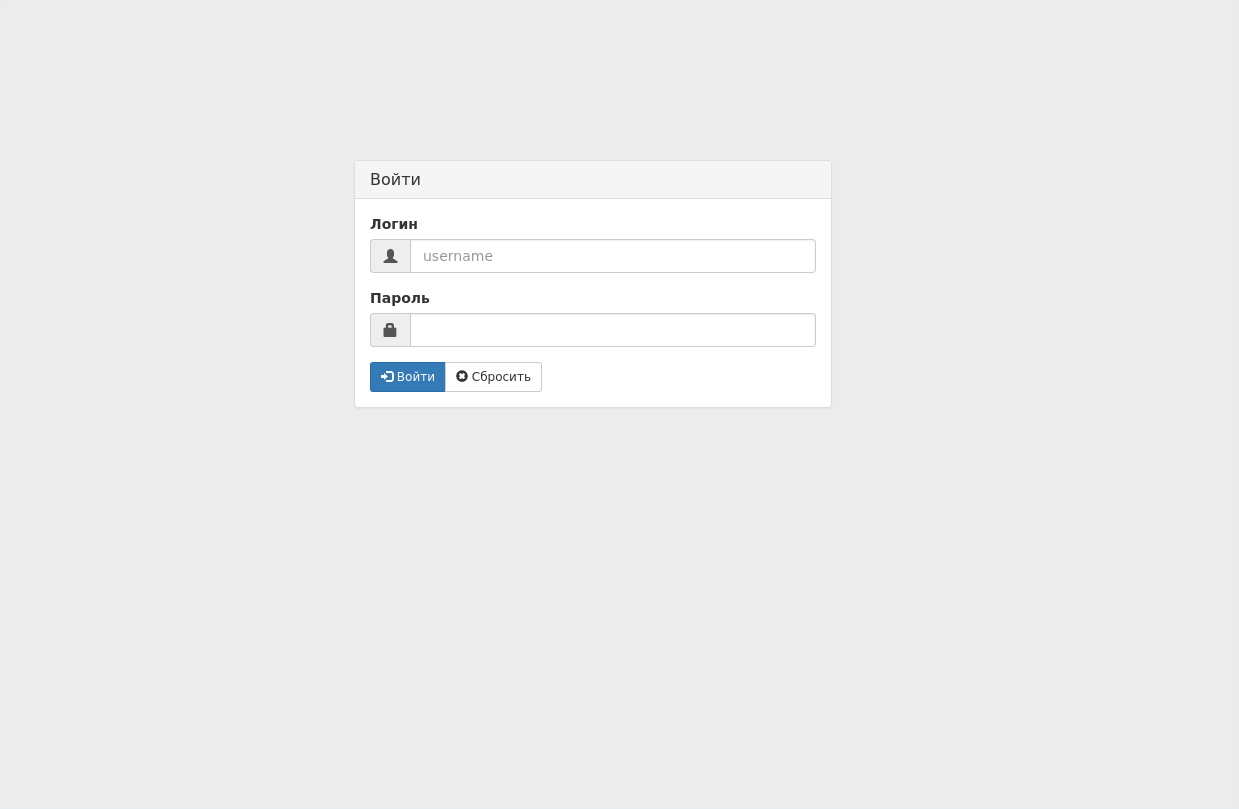
пробуем зайти в биллинг с браузера на <адрес сервера>:8000. Вам должен показаться диалог входа в систему:
Для того чтоб uwsgi применял к своим файлам пользователя http, надо подредактировать системный юнит uwsgi, у меня он имеет такой путь:
/usr/lib/systemd/system/uwsgi.service
В нём надо чтоб chown менял пользователя на http, а не на uwsgi:
ExecStartPre=/bin/chown -r http:http /run/uwsgi
Теперь, если всё прошло успешно, поменяйте в конфиге /etc/uwsgi.d/djing.ini сокет с http на unix socket: Раскомментируйте это:
socket=/run/uwsgi/djing.sock
И закомментируйте эту строку:
http-socket=:8000
Строка http-socket=:8000 была для теста, чтоб посмотреть работает-ли uwsgi сам по себе.
Теперь можно попробовать запустить nginx и uwsgi. Ставим в djing/settings.py опцию DEBUG = False, и пробуем запустить нужные юниты:
# systemctl start uwsgi
# systemctl start nginx
По умолчанию на fedora включено SELinux и вы не сможете зайти на сайт пока не настроите его. Для того, чтоб проверить всё ли правильно мы настроили, отключите SELinux коммандой *setenforce 0 и попробуйте зайти. После успешного запуска вы можете снова включить опцию и настроить её.
Настраиваем биллинг
Все настройки биллинга находятся в файле djing/settings.py. Большинство опций вы можете найти в документации Django settings. Те опции, которые были добавлены мной в рамках проекта djing, описаны ниже в этом разделе документации по установке.
djing/settings.py
USE_TZ — Это опция Django, но если вы не работаете в разных часовых диапазонах то я не рекомендую включать эту опцию чтоб небыло путаницы со временем. Это связано с тем что я ещё не тестировал поведение работы со временем при включённой опции USE_TZ.
ALLOWED_HOSTS — Тоже опция Django, но важная для безопасности, укажите в списке возможные имена вашего сервера. Подробнее в документации Django settings.
DEFAULT_PICTURE — Это путь к изображению по умолчанию, оно используется когда нужное изображение не найдено.
PAGINATION_ITEMS_PER_PAGE — Количество выводимых элементов списка на странце с таблицей. Например, если поставить 30, то на странице абонентов на одной странице будет выведено 30 строк абонентов.
PAY_SERV_ID — Эта опция, так же как и PAY_SECRET опции для платёжной системы AllTime24, если вы используете любую другую платёжную систему то можете удалить эти опции.
DIALING_MEDIA — Путь, где биллинг сможет найти файлы записей asterisk чтоб вывести статистику звонков. Подробнее читайте в описании работы с АТС.
DHCP_TIMEOUT — Время аренды настроек DHCP в секундах.
DEFAULT_SNMP_PASSWORD — Пароль snmp по умолчанию для устройств, чтоб при создании устройства он был заполнен в нужном поле. Если нет такого пароля то оставьте пустым или None.
TELEPHONE_REGEXP — Регулярное выражение для валидации номера телефона.
ASTERISK_MANAGER_AUTH — Данные для управления АТС Asterisk, пример заполнения есть в djing/settings_example.py.
Создание БД
Подразумевается что сервер баз данных у вас уже есть, или вы его можете установить сами. В конфиге настроить БД можно по инструкции Django databases.
Убедитесть что вы в папке с проектом, комманда pwd должна выдать /var/www/djing. Чтоб создать бд, как описано в документации Django admin & migrate, нужно запустить ./manage.py migrate чтоб создать структуру БД. Вывод будет примерно таким:
$ ./manage.py migrate
Operations to perform:
  Apply all migrations: mapapp, contenttypes, dialing_app, msg_app, taskapp, photo_app, accounts_app, devapp, statistics, tariff_app, admin, sessions, chatbot, auth, abonapp
Running migrations:
  Rendering model states... DONE
  Applying mapapp.0001_initial... OK
  Applying devapp.0001_initial... OK
  Applying devapp.0002_auto_20160909_1018... OK
  Applying devapp.0003_device_map_dot... OK
  Applying photo_app.0001_initial... OK
  Applying contenttypes.0001_initial... OK
...
  Applying taskapp.0012_auto_20170407_0124... OK
  Applying taskapp.0013_auto_20170413_1944... OK
  Applying taskapp.0014_auto_20170416_1029... OK
  Applying taskapp.0015_auto_20170816_1109... OK
После этого вам стоит создать супер пользователя чтоб зайти в систему.
$ ./manage.py createsuperuser
В интерактивном режиме ответьте на вопросы.
$ ./manage.py createsuperuser
Username: username
Telephone: +12223334455
Password:
Password (again):
Superuser created successfully.
Обратите внимание на то что номер телефона это обязательное поле для заполнения. Если у вас не выходит указать номер телефона, то проверте чтоб ваш телефон соответствовал регулярному выражению ^+[7,8,9,3]\d{10,11}$. Если регулярное выражение вам не подхожит, то вы можете изенить его в настройках, см. опции в настройках выше. После изменения настроек они не сразу вступят в силу, нужно перезагрузить код django, для этого перезапустите uwsgi:
# systemctl restart uwsgi
Теперь произведите тестовый запуск:
# ./manage.py runserver 192.168.0.100:8000
Если не подтягивается статика то проверте чтоб опция DEBUG в настройках была True.
При условии что адрес вашего сервера 192.168.0.100, вы сможете открыть биллинг по адресу http://192.168.0.100:8000/. Введите логин и пароль супер пользователя которого вы создали по инструкции выше.
Если вы успешно зашли то можно пробовать запускать биллинг в рабочую обстановку. В настройках смените переменную DEBUG на False и перезапустите uwsgi.
Настраиваем демоны
Если ваша система работает с поддержкой systemd то в каталоге systemd_units проекта вы найдёте юниты для systemd. Скопируйте их в каталог юнитов systemd, у меня это путь /etc/systemd/system. Настоятельно рекомендую заглянуть внутрь этих юнитов. Проверте пути исполняемых файлов, права и прочее.
Для запуска сервиса djing_rotate.service вам нужно сначала настроить сбор статистики по netflow.
Перед включением юнита djing_telebot.service создайте Telegram бота и впишите в файл djing/settings.py в переменную TELEGRAM_BOT_TOKEN токен вашего бота. С помощью этого бота вы будете получать различные сообщения из биллинга. Подробнее в инструкции к модулю оповещений.
А теперь включим и запустим нужные демоны
# systemctl daemon-reload
# systemctl enable djing_queue.service
# systemctl start djing_queue.service
# systemctl enable djing_rotate.timer
# systemctl start djing_rotate.timer
# systemctl enable djing_telebot.service
# systemctl start djing_telebot.service